Fonctionnalités

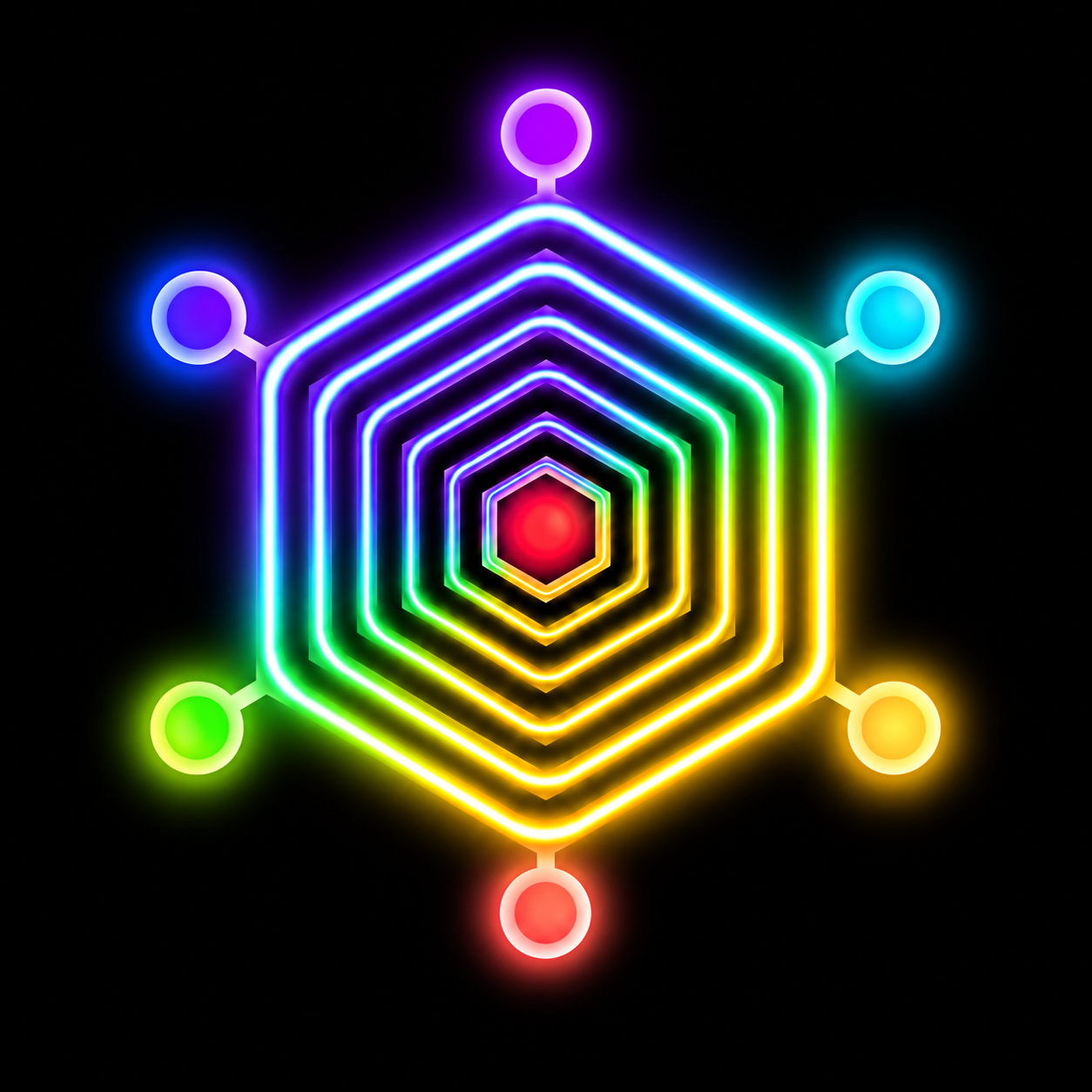
Tout autour du médaillon

HIT Frequency évolue avec vous, d’une habitude à des programmes complets et des cours collectifs. Tout fonctionne hors ligne sur votre téléphone.

EXPLORER L’APPLICATION

Chaque outil.
Une façon plus claire de l’utiliser.

Choisissez une fonctionnalité pour ouvrir son guide pas à pas.

01Évaluez avec intentionConditions des couleurs

Une couleur correspond à un niveau que vous confirmez, pas simplement à une humeur ou une case cochée.

  1. Ouvrez les conditions de votre habitude et lisez les exigences de chaque couleur.
  2. Choisissez la couleur qui reflète honnêtement votre réalisation. Toutes les conditions de sa liste doivent être cochées avant de confirmer.
  3. Gardez la liste HIT originale ou créez avec Pro des listes prédéfinies et vos propres questions pour chaque couleur.

Rouge

Je ne l’ai pas fait.

Orange

Je l’ai fait à la hâte, sans soin.

Jaune

J’ai fait le minimum.

Vert

Je l’ai fait proprement, avec soin.

Bleu

Je l’ai bien fait et à l’heure.

Pourpre

J’y ai apporté davantage de soin et d’attention.

Violet

J’y ai apporté un soin exceptionnel et une touche personnelle.

Une bonne condition personnalisée appelle une réponse honnête : « J’ai terminé toutes les étapes prévues » ou « J’ai vérifié mon travail ». Une couleur supérieure doit correspondre à une exigence supérieure.

02Deux façons de faire le pointÉvaluation rapide et immersion complète

Choisissez une évaluation rapide ou faites de ce moment un rituel réfléchi.

  1. L’évaluation rapide permet de toucher une couleur pour une interaction plus courte.
  2. L’immersion complète utilise un appui prolongé, les effets visuels de la couleur, le son et les vibrations lorsqu’ils sont activés.
  3. Suivez les conditions, maintenez jusqu’à la confirmation, puis retrouvez la couleur enregistrée sur votre habitude.

La démonstration du site illustre le geste. Elle n’enregistre aucune habitude réelle et ne reproduit pas les vibrations physiques du téléphone.

03Un défi pour chaque domaine de vieMode Défi / Classé Pro

Le mode Classé ajoute une progression à vos habitudes. Il peut accompagner les outils simples ou avancés.

  1. Ouvrez les Réglages et activez Classé dans le mode Défi avec Pro.
  2. Chaque domaine possède une barre de rang. La progression suit F, E, D, C, B, A, S.
  3. L’évaluation quotidienne du domaine influence sa progression. De bons résultats peuvent ajouter de l’XP, de moins bons en retirer. Les exigences augmentent avec le rang.
FEDCBAS

Les rangs reflètent vos progrès dans votre propre système d’habitudes. Ce n’est ni un classement public ni une récompense financière. Le mode non classé reste disponible.

04Votre journée en un regardDomaines de vie et médaillon vivant

Organisez vos habitudes dans six domaines de vie au maximum et personnalisez leurs noms et leur apparence.

  1. Choisissez les domaines importants pour vous. Renommez-les, puis sélectionnez leurs icônes et couleurs.
  2. Ajoutez les habitudes au domaine correspondant. Les modifications des domaines sont enregistrées automatiquement.
  3. Lisez les couleurs du médaillon pour voir où votre objectif est atteint et où porter votre attention. Faites-le glisser pour explorer son relief.

Le rouge invite à vous concentrer sur ce domaine. Il ne juge pas votre valeur en tant que personne.

05Donnez une place à vos intentionsCartes d’habitudes, horaires et rappels

Une carte d’habitude réunit horaire, évaluation et journal.

  1. Créez une habitude dans un domaine, nommez-la clairement et choisissez son planning.
  2. Ajoutez des rappels au besoin. Leur fonctionnement dépend des autorisations de notification et d’alarme du téléphone.
  3. Ouvrez la carte pour l’évaluer, consulter le jour concerné ou ajouter une entrée au journal.

Lors d’un changement d’horaire, choisissez l’option limitée au jour ou étendue aux jours futurs pour définir la portée de la modification.

06Gardez l’histoire derrière la couleurJournal, fils et modèles

Au-delà de l’évaluation, racontez ce qui s’est passé et regroupez les entrées liées.

  1. Ouvrez le journal depuis une habitude ou l’écran Journal et enregistrez une entrée. Le journal écrit est gratuit et illimité.
  2. Utilisez les fils pour suivre au fil du temps les entrées portant le même nom ou liées au même programme.
  3. Choisissez un modèle pour retrouver une structure régulière. Si le modèle suit des valeurs, ses graphiques facilitent leur lecture.

Les textes et médias joints sont stockés sur votre appareil. Supprimez les entrées que vous ne souhaitez plus conserver depuis le journal.

07Conservez les détailsVoix, photos, vidéos et fichiers

Les pièces jointes préservent ce que les mots seuls ne montrent pas.

  1. Choisissez l’outil de pièce jointe adapté dans une entrée du journal.
  2. Enregistrez une note vocale, utilisez l’appareil photo, sélectionnez une photo ou vidéo, ou joignez un fichier. Accordez l’accès au microphone ou à l’appareil photo au moment d’utiliser ces fonctions.
  3. Consultez la pièce jointe avec son entrée. Les médias restent sur l’appareil sauf si vous choisissez de les partager.

Les limites des pièces jointes dépendent de Gratuit ou Pro. Consultez l’écran Pro de votre version installée.

08Une séance, des notes individuellesCours collectifs

Gardez une note distincte pour chaque personne d’un cours ou d’une activité collective.

  1. Utilisez le parcours de cours collectif et ajoutez les participants à la séance.
  2. Enregistrez séparément la note, la couleur et les médias de chaque personne.
  3. Créez le rapport individuel adapté lorsque vous souhaitez partager les progrès.

Vérifiez la personne sélectionnée et l’aperçu avant le partage. Enregistrez et partagez les informations d’autrui uniquement avec l’autorisation appropriée.

09Partagez quand vous le décidezRapports, exports PDF et zip

Transformez les entrées en rapport sans téléverser automatiquement votre journal.

  1. Choisissez les entrées ou la personne à inclure dans le rapport.
  2. Vérifiez le contenu et choisissez PDF ou zip selon vos besoins.
  3. Enregistrez le résultat localement ou partagez-le volontairement via les options du téléphone. Pro ajoute des modèles de rapports et des options de marque.

Les exports sont créés sur votre appareil. Une copie partagée échappe au contrôle de l’application : vérifiez son contenu et son destinataire avant l’envoi.

10Construisez un plan dans la duréeImport d’habitudes et programmes progressifs

Les imports Pro permettent d’ajouter des cartes structurées et des programmes de plusieurs semaines.

  1. Choisissez l’outil d’import d’habitudes ou de programmes.
  2. Sélectionnez le fichier JSON compatible et vérifiez le plan avant l’import.
  3. Suivez ses cartes et étapes au fil du temps, avec les évaluations et le journal pour garder une trace du travail.

Importez uniquement les plans que vous comprenez et souhaitez suivre. L’application aide à s’organiser ; elle ne remplace pas un avis professionnel.

11Décomposez le travailMinuteurs, durée, étapes et liens entre cartes

Les outils avancés Pro structurent les activités longues ou liées entre elles.

  1. Utilisez la durée et les minuteurs lorsque le temps consacré compte pour l’habitude.
  2. Divisez l’activité en parties lorsqu’elle comporte des étapes distinctes.
  3. Reliez les cartes d’habitudes associées pour naviguer de l’une à l’autre.

Gardez la carte aussi simple que nécessaire. Les outils avancés sont facultatifs.

12Observez les changements d’un jour à l’autreSuivi et historique

Comparez vos évaluations dans le temps et retrouvez les entrées précédentes.

  1. Ouvrez le suivi et choisissez une comparaison sur 2, 5 ou 7 jours selon votre formule.
  2. Examinez vos domaines de vie pour repérer les changements de régularité ou de qualité.
  3. Ouvrez l’historique pour retrouver d’anciennes évaluations et entrées. Pro donne accès à l’historique complet.

Une comparaison reflète vos saisies. Ce n’est ni une évaluation médicale ni une prédiction.

13Intégrez le repos à votre routineSuivi du sommeil

Gardez une trace de votre sommeil aux côtés des habitudes de votre journée.

  1. Ouvrez le suivi du sommeil et saisissez les informations correspondantes.
  2. Consultez vos relevés avec votre routine.
  3. Utilisez les rappels s’ils vous aident à suivre les horaires choisis.

HIT Frequency n’est pas un dispositif médical et ne diagnostique, traite, guérit ni prévient aucune maladie. Consultez un professionnel de santé pour tout conseil médical.

14Une expérience qui vous ressembleThèmes, couleurs spéciales et médias personnels

Choisissez Cinematic sombre ou Future clair, puis personnalisez l’apparence.

  1. Sélectionnez votre thème dans les Réglages.
  2. Choisissez les couleurs de vos domaines et des finitions animées comme Ocean, Sakura, Chrome ou Code Rain.
  3. Découvrez avec Pro les sons, vidéos et fonds d’écran d’accueil personnalisés.

Les effets et la fluidité dépendent de votre appareil et de ses réglages. Les images ci-dessous sont de véritables captures de l’aperçu de l’application native.

15Conçu autour de votre appareilHors ligne, langues et confidentialité

L’application native fonctionne hors ligne pour les habitudes et le journal, propose neuf langues et ne contient aucune publicité.

  1. Choisissez votre langue et commencez avec le guide intégré.
  2. Continuez sans connexion Internet avec vos habitudes, évaluations et entrées locales.
  3. Consultez la politique Android pour comprendre les vérifications d’achats Google Play, les autorisations, les sauvegardes et les différences de l’ancienne édition web.

Les achats et services externes nécessitent une connexion. Conservez des copies des exports importants avant de changer ou supprimer l’application.

Journal et fils

Écrivez pour toute habitude et toute journée. Retrouvez les fils par nom ou programme, utilisez des modèles et suivez les graphiques au fil du temps.

  • Notes vocales, photos, vidéos et fichiers
  • Modèles et graphiques de progression
  • Gratuit : 3 photos et 1 pièce de chaque autre type par entrée

Cours collectifs et rapports privés

Les enseignants peuvent gérer un groupe depuis une carte : une note, une couleur et des médias pour chaque personne.

  • Un rapport privé par personne, en PDF ou zip
  • Un rapport individuel sépare les notes personnelles ; vérifiez l’aperçu avant le partage

Rapports et exports

Exportez en PDF ou zip quand vous le souhaitez. Les exports gratuits portent une petite marque HIT Frequency sur les photos et vidéos.

  • Pro retire la marque ou utilise la vôtre
  • Modèles Pro : Rapport aux parents, Rapport scolaire, Mon carnet d’entraînement

Programmes

Importez un programme de plusieurs semaines et suivez-le dans HIT Frequency.

  • Plans sur plusieurs semaines
  • Fils du journal par programme

Rappels

Des rappels discrets aux heures choisies pour suivre vos habitudes comme prévu.

Suivi du sommeil

Suivez votre sommeil avec vos habitudes. HIT Frequency n’est pas un dispositif médical.

Suivi

Comparez vos 2, 5 ou 7 derniers jours côte à côte pour voir les progrès et les points à travailler.

Mode Défi et Classé

Activez le mode Défi ou Classé pour un encouragement supplémentaire.

Couleurs spéciales et thèmes

Des couleurs aux effets vivants, deux thèmes (Cinematic sombre et Future clair) et des animations réactives sur les appareils compatibles.

Confidentialité

Vos données restent sur votre téléphone

L’application native conserve le journal et les médias sur votre appareil, sans publicité. Google Play gère les achats ; l’ancienne édition web vérifie les abonnements séparément. Les sauvegardes de l’appareil peuvent concerner les données conservées. Consultez la politique Android.

Lire la politique de confidentialité Android

Commencez par une habitude aujourd’hui.

Le tutoriel simple vous accompagne du premier domaine de vie à votre première véritable évaluation en environ une minute.

AndroidView on Google Play

iOS, PC et Mac bientôt disponibles

LE MÉDAILLON VIVANT

Des progrès que vous pouvez
presque toucher.

Tournez-le. Explorez-le. Donnez du relief à votre journée.

SensLiensEspritCorpsÉvolutionCalme
Faites glisser pour tourner · Votre vie en couleurs

iOS, PC et Mac bientôt disponibles